Cara Upload Dokumen CPNS 2026 di SSCASN: Format, Ukuran dan Tips Anti Gagal
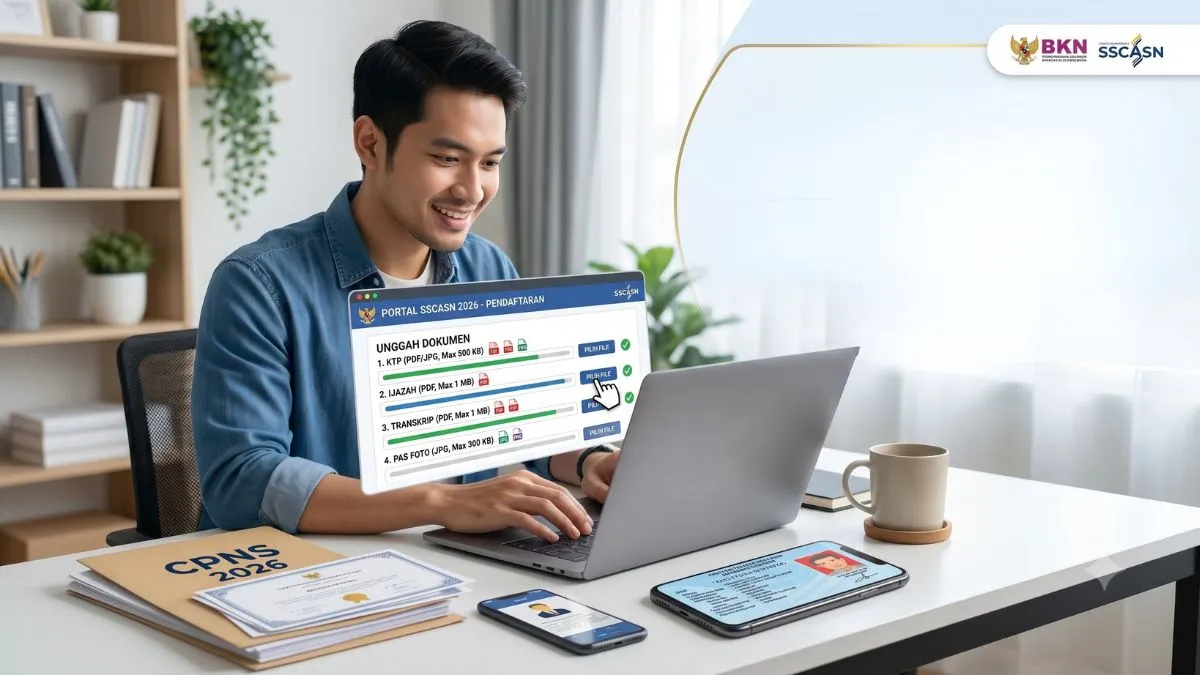
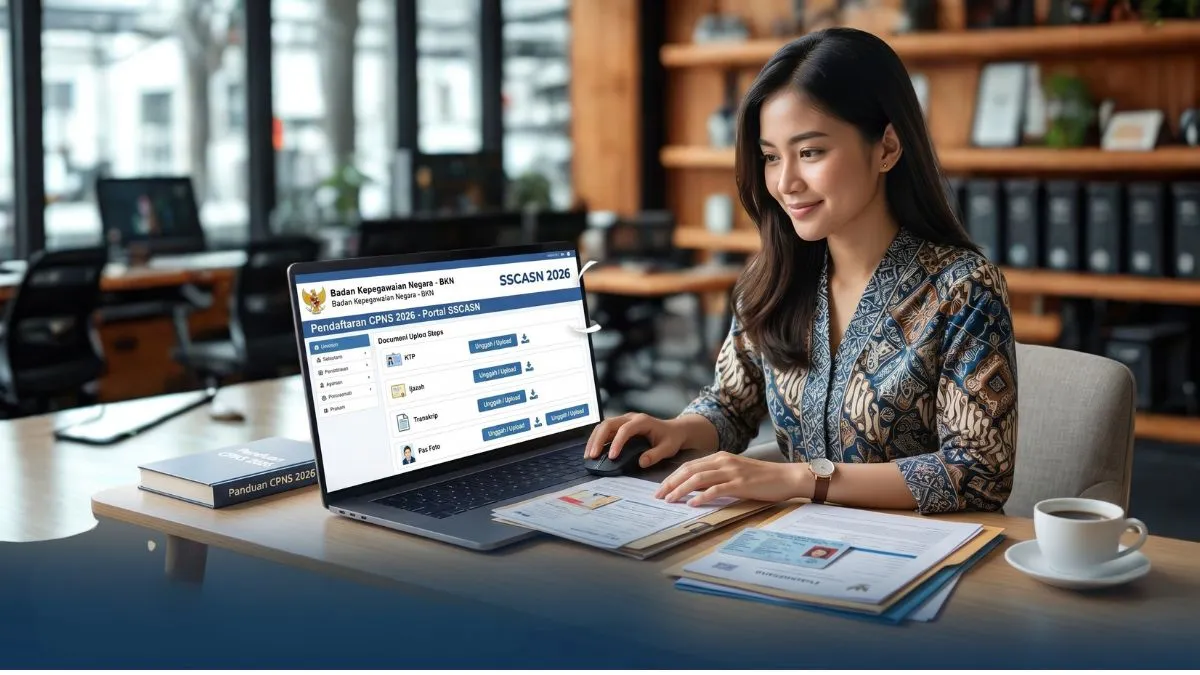
Cara upload dokumen CPNS 2026 dilakukan melalui portal SSCASN BKN pada Tahap 4 — setelah Anda selesai mengisi biodata, memilih jenis seleksi, memilih formasi, dan mengisi riwayat. Proses cara upload dokumen CPNS ini menentukan apakah berkas Anda lolos ke tangan verifikator atau langsung ditolak sistem secara otomatis.
Data BKN dari seleksi CPNS 2023 menunjukkan sekitar 1,2 juta dari 3,85 juta pelamar (31%) gugur di tahap administrasi — mayoritas bukan karena tidak memenuhi syarat pendidikan, melainkan karena kesalahan teknis saat mengunggah dokumen. File format salah, ukuran melebihi batas, atau meterai di posisi yang keliru sudah cukup untuk mengakhiri perjalanan seleksi di pintu pertama.
Panduan cara upload dokumen CPNS ini mengacu pada Buku Petunjuk Pendaftaran Seleksi CASN Tahun 2024 yang diterbitkan resmi oleh BKN (versi 01.00, September 2024), sehingga setiap langkah teknis dapat dipertanggungjawabkan.
📋 Ringkasan Cepat: Cara Upload Dokumen CPNS 2026
Tahap upload: Tahap 4 di SSCASN — setelah biodata, jenis seleksi, formasi, dan riwayat Format foto (KTP, pas foto): JPG/JPEG — maksimal 200 KB Format dokumen (ijazah, transkrip, surat): PDF — maksimal 1.000 KB (1 MB) Meterai: Pilih jenis meterai (E-Meterai atau tempel) saat upload di sistem Status berhasil: “Sudah Diunggah” — verifikasi dengan klik tombol “Lihat” Salah upload? Masih bisa diganti sebelum klik “Akhiri Proses Pendaftaran” Setelah finalisasi: Dokumen terkunci permanen — tidak bisa diubah dengan alasan apapun
Posisi Upload Dokumen dalam Alur Pendaftaran CPNS 2026
Sebelum membahas cara unggah berkas CPNS 2026, penting untuk memahami di mana tahap ini berada dalam keseluruhan proses pendaftaran. Berdasarkan Buku Petunjuk BKN sub-bab 3.6, proses upload dokumen adalah Tahap 4 dari 5 tahap di SSCASN:
| Tahap | Nama | Status |
| 1 | Biodata | Harus selesai sebelum upload |
| 2 | Jenis Seleksi (CPNS/PPPK) | Tidak bisa diubah setelah dipilih |
| 3 | Formasi + Riwayat | Instansi, jabatan, lokasi tes |
| 4 | Upload Dokumen | ← Anda sedang di sini |
| 5 | Resume + Finalisasi | Data terkunci setelah ini |
Ini berarti cara upload dokumen CPNS di SSCASN hanya bisa diakses setelah tiga tahap sebelumnya selesai. Jangan mencoba membuka halaman upload sebelum memilih formasi karena halaman tersebut belum aktif.
Untuk panduan lengkap seluruh alur pendaftaran, baca artikel Cara Daftar CPNS 2026 di SSCASN BKN: Syarat, Alur dan Panduan Lengkap
Format dan Ukuran File Resmi SSCASN 2026
Ini adalah informasi teknis paling penting yang harus dihafal sebelum mulai cara upload dokumen CPNS. Sistem SSCASN memiliki validasi otomatis — file yang tidak sesuai format atau melebihi batas ukuran akan langsung ditolak dengan pesan galat:
“Berkas harus memiliki format, ukuran minimal dan maksimal sesuai ketentuan.” (Buku Petunjuk BKN, Gambar 36)
Tabel Format dan Ukuran Maksimal Dokumen CPNS 2026
| Dokumen | Format | Ukuran Maksimal |
| KTP Elektronik | JPG/JPEG | 200 KB |
| Pas Foto Terbaru | JPG/JPEG | 200 KB |
| Surat Lamaran | 1.000 KB (1 MB) | |
| Surat Pernyataan | 1.000 KB (1 MB) | |
| Ijazah | 1.000 KB (1 MB) | |
| Transkrip Nilai | 1.000 KB (1 MB) | |
| Dokumen Khusus Instansi | 1.000 KB (1 MB) |
⚠️ Catatan penting: Jenis dokumen yang ditampilkan saat cara upload dokumen CPNS di SSCASN berbeda-beda per instansi. Sistem menampilkan daftar dokumen spesifik sesuai instansi yang Anda lamar. Selalu baca ketentuan yang tampil di halaman upload sebelum mulai mengunggah.
Cara Upload Dokumen CPNS 2026 di SSCASN: 7 Langkah Resmi
Berikut cara upload dokumen CPNS berdasarkan Buku Petunjuk Pendaftaran Seleksi CASN BKN 2024, sub-bab 3.6 halaman 21–23.
Langkah 1 — Buka Halaman Upload di SSCASN
Login ke akun SSCASN menggunakan NIK dan password. Setelah menyelesaikan tahap biodata, jenis seleksi, formasi, dan riwayat, sistem akan menampilkan halaman Unggah Dokumen secara otomatis.
Anda Perlu Baca Artikel Terkait: Cara Cetak Kartu Pendaftaran CPNS 2026 di SSCASN BKN: Panduan Lengkap
Sebelum mulai cara upload dokumen CPNS, lakukan persiapan teknis berikut:
- Bersihkan cache dan cookies browser
- Pastikan menggunakan Google Chrome atau Firefox versi terbaru
- Gunakan PC atau laptop — bukan HP
- Koneksi Wi-Fi stabil — hindari data seluler saat upload
- Semua file sudah siap di folder yang mudah ditemukan
Langkah 2 — Baca Seluruh Ketentuan Dokumen
Berdasarkan Buku Petunjuk BKN poin 1:
“Pelamar WAJIB membaca dan memperhatikan ketentuan dokumen yang tercantum, baik ketentuan dari instansi maupun ketentuan formatnya.”
Jangan langsung klik upload tanpa membaca ketentuan yang ditampilkan. Di sinilah Anda akan menemukan daftar dokumen spesifik yang diminta instansi Anda.
Langkah 3 — Perhatikan Tipe dan Ukuran File
Sebelum memilih file, pastikan:
- Format file sesuai (JPG untuk foto, PDF untuk dokumen)
- Ukuran tidak melebihi batas maksimal (200 KB untuk foto, 1 MB untuk PDF)
- File tidak rusak (corrupt) dan bisa dibuka normal
Langkah 4 — Klik Upload dan Pilih File
Untuk setiap dokumen yang diminta:
- Klik tombol Upload yang tersedia
- Browser akan membuka dialog pemilihan file
- Cari dan pilih file yang benar dari komputer Anda
- Klik “Simpan” atau “Open”
Jika ada dokumen yang memerlukan meterai, sistem akan meminta Anda memilih jenis meterai yang digunakan:
- E-Meterai elektronik (dari e-meterai.co.id Peruri)
- Meterai Konvensional (Tempel) Rp10.000
Pilih sesuai jenis meterai yang sudah Anda gunakan pada dokumen tersebut.
Langkah 5 — Verifikasi Status “Sudah Diunggah”
Setelah proses cara upload dokumen CPNS selesai, status dokumen harus berubah menjadi “Sudah Diunggah”. Jika status tidak berubah, proses upload belum berhasil.
Jangan lanjut ke dokumen berikutnya sebelum status ini muncul.
Setelah status berubah, klik tombol “Lihat” untuk memverifikasi:
- File dapat dibuka dengan normal
- Konten dokumen terlihat jelas dan tidak buram
- Tidak ada bagian yang terpotong
- Semua halaman lengkap (untuk ijazah dan transkrip)
Langkah 6 — Jika Salah Upload, Ganti Sebelum Terlambat
Ini adalah informasi penting dari buku BKN poin 9 yang sering tidak diketahui pelamar:
“Jika pelamar salah unggah dokumen, klik kembali untuk mengubah dokumen yang telah di-upload sebelumnya kemudian cari dokumen yang benar. Sistem akan menyimpan dokumen yang terakhir diunggah.“
Artinya, cara upload dokumen CPNS yang salah masih bisa diperbaiki selama Anda belum mengklik “Akhiri Proses Pendaftaran”. Cukup klik tombol upload di slot yang sama dan pilih file yang benar.
⚠️ Hak memperbaiki ini hilang setelah Resume. Setelah mengklik “Akhiri Proses Pendaftaran”, dokumen terkunci permanen — tidak ada mekanisme apapun untuk menggantinya.
Langkah 7 — Klik “Selanjutnya” ke Halaman Resume
Setelah semua dokumen berhasil diunggah dan diverifikasi, klik tombol “Selanjutnya” untuk melanjutkan ke halaman Resume. Di sinilah Anda melakukan pengecekan akhir sebelum finalisasi pendaftaran.
Cara Menyiapkan Dokumen Agar Lolos Validasi SSCASN
Mengetahui cara upload dokumen CPNS saja tidak cukup jika kualitas dokumen tidak memenuhi standar verifikator. Berikut panduan menyiapkan setiap jenis dokumen:
KTP Elektronik — Identitas Hukum
Yang sering menyebabkan tolak:
- Foto KTP dengan kamera HP yang menghasilkan bayangan di sudut kartu
- Pantulan cahaya dari permukaan KTP yang menutupi tulisan
- Foto miring atau terpotong
Cara yang benar untuk cara upload dokumen CPNS berupa KTP:
- Gunakan scanner flatbed untuk hasil terbaik
- Jika harus foto dengan HP, gunakan mode dokumen dan pencahayaan dari atas yang merata
- Pastikan seluruh kartu terlihat dalam frame
- Kompres ke ukuran di bawah 200 KB tanpa merusak keterbacaan
Pas Foto — Identitas Visual
Pas foto yang sering menyebabkan masalah dalam cara upload dokumen CPNS:
- Latar biru atau putih padahal diminta merah
- Pakaian kasual atau tanpa kemeja formal
- Filter AI yang membuat wajah terlihat berbeda dari KTP
- Foto lama yang sudah lebih dari 6 bulan
Standar pas foto yang diterima: latar merah solid, pakaian formal, wajah menghadap kamera natural, tidak berkacamata gelap, JPG/JPEG maksimal 200 KB.
Ijazah dan Transkrip — Dokumen Akademik
Cara scan yang menghasilkan dokumen berkualitas baik untuk cara upload dokumen CPNS:
- Gunakan scanner fisik atau aplikasi CamScanner/Adobe Scan
- Scan dalam mode berwarna (color) — bukan hitam putih
- Resolusi minimal 150–200 DPI — cukup untuk keterbacaan tanpa ukuran file berlebihan
- Gabungkan semua halaman transkrip menjadi satu file PDF
- Periksa ukuran file — kompres jika melebihi 1 MB
Surat Lamaran dan Surat Pernyataan — Dokumen Bermeterai
Ini adalah dokumen yang paling sering menyebabkan TMS dalam cara upload dokumen CPNS karena masalah meterai.
Urutan yang benar:
- Buat dokumen sesuai format instansi (biasanya di Word atau Google Docs)
- Ekspor/simpan sebagai PDF
- Tanda tangani dokumen (tanda tangan basah atau digital)
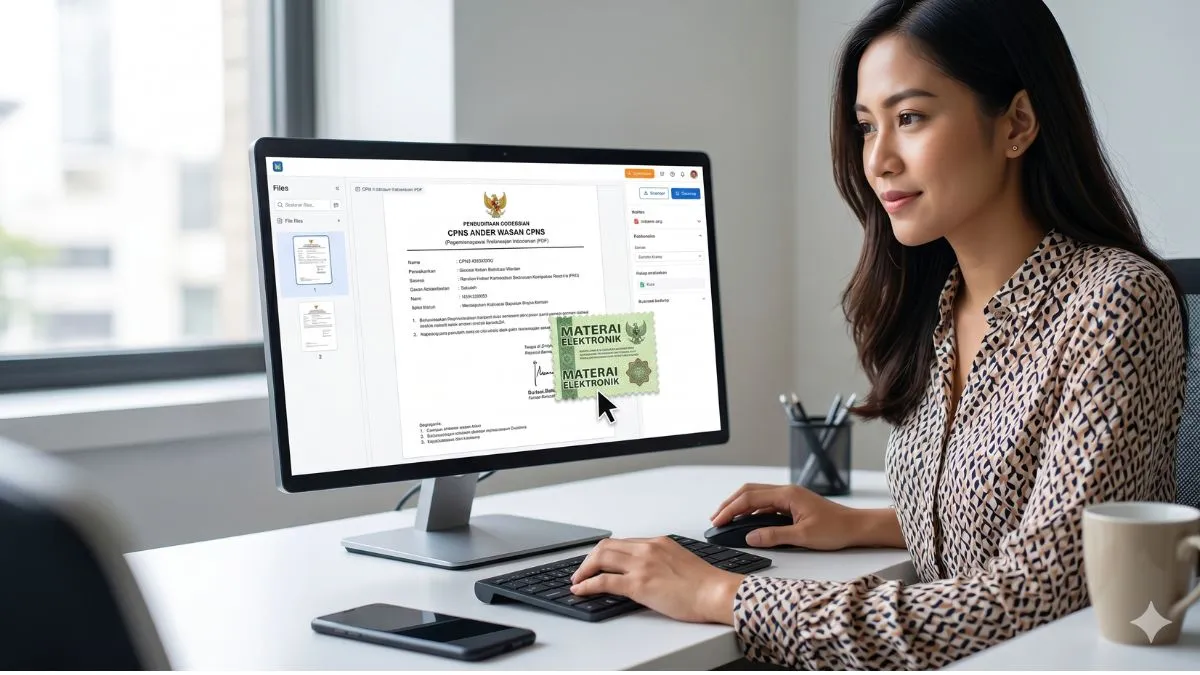
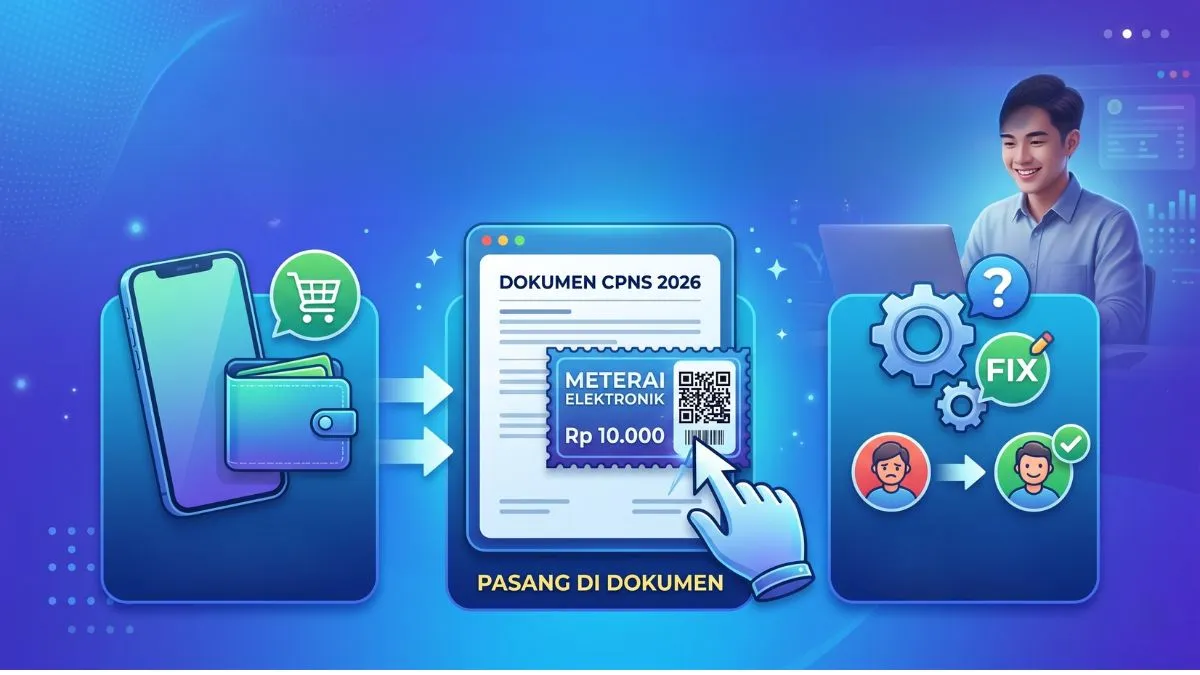
- Bubuhkan E-Meterai melalui layanan e-meterai.co.id Peruri, ATAU tempelkan meterai fisik Rp10.000
- Pastikan meterai tidak menutupi tanda tangan — ini adalah penyebab TMS meterai terbanyak
- Scan ulang jika menggunakan meterai tempel fisik, atau simpan langsung jika menggunakan E-Meterai digital
Panduan lengkap E-Meterai ada di artikel [E-Meterai CPNS 2026: Panduan Lengkap Beli, Pasang dan Troubleshoot].
Cara Kompres File Agar Tidak Melebihi Batas Upload SSCASN
Ukuran file terlalu besar adalah penyebab paling umum gagalnya cara upload dokumen CPNS di SSCASN. Berikut teknik kompres untuk setiap jenis file:
Kompres PDF Dokumen
Untuk dokumen seperti ijazah, transkrip, dan surat-surat dalam cara upload dokumen CPNS:
Tools gratis online:
- Smallpdf.com → Compress PDF → upload → download
- IlovePDF.com → Compress PDF → pilih level kompres → download
- PDF2Go.com → Basic Compress
Tips kompres yang aman:
- Gunakan level kompresi “Recommended” atau “Medium” — jangan pilih “Extreme” karena bisa membuat teks tidak terbaca
- Selalu preview hasil kompres sebelum upload — pastikan teks masih tajam
- Target ukuran: 300–800 KB untuk kemudahan upload
Tools berbayar:
- Adobe Acrobat Pro → Save As Other → Reduced Size PDF, atau Tools → Optimize PDF → atur resolusi 150–200 DPI, kompresi JPEG kualitas Medium
Kompres JPG Foto
Untuk foto KTP dan pas foto dalam cara upload dokumen CPNS:
Tools gratis:
- Squoosh.app (Google) — hasil terbaik, bisa atur kualitas 70–85%
- Compressjpeg.com — otomatis, hasil baik
- TinyPNG.com — bisa untuk JPG maupun PNG
Target: di bawah 200 KB dengan kualitas yang masih mempertahankan keterbacaan tulisan di KTP.
Panduan detail ada di artikel [Cara Kompres PDF Dokumen CPNS Menjadi di Bawah 300 KB].
Solusi Lengkap Gagal Upload Dokumen di SSCASN
Berikut cara upload dokumen CPNS sebagai solusi untuk setiap masalah yang paling sering dihadapi:
Masalah 1: “Berkas harus memiliki format, ukuran minimal dan maksimal sesuai ketentuan”
Berikut ini adalah pesan galat resmi dari sistem SSCASN (Gambar 36, Buku Petunjuk BKN).
Informasi Gagal Unggah Dokumen
Gambar tersebut muncul ketika file tidak sesuai dengna format dokumen CPNS yang telah ditentukan sehingga tidak memenuhi validasi otomatis sistem.
Penyebab dan solusi:
| Kemungkinan Penyebab | Solusi |
| File melebihi 200 KB (untuk foto) | Kompres dengan Squoosh.app atau Compressjpeg.com |
| File melebihi 1 MB (untuk PDF) | Kompres dengan Smallpdf.com atau IlovePDF.com |
| Format file salah (misal: PNG diunggah di slot JPG) | Konversi ke JPG menggunakan Squoosh.app atau tools serupa |
| Format file salah (misal: DOCX diunggah di slot PDF) | Ekspor/simpan ulang dokumen sebagai PDF |
| File corrupt atau rusak | Buat ulang file dari dokumen asli |
Masalah 2: Proses Upload Berhenti di Tengah Jalan
Gejala: Progress bar berhenti, halaman tidak merespons, atau tidak ada notifikasi sukses.
Penyebab: Koneksi internet tidak stabil atau server SSCASN sedang padat.
Solusi:
- Tunggu 2–3 menit sebelum mengambil tindakan — jangan langsung refresh
- Jangan menutup browser atau berpindah tab selama proses upload
- Jika tidak ada perubahan setelah 5 menit, cek koneksi internet dan coba lagi
- Akses di luar jam sibuk: hindari pukul 19.00–22.00, coba pukul 02.00–06.00 pagi
Panduan lengkap ada di artikel [Solusi Ampuh Mengatasi Error dan Web Down Saat Akses SSCASN].
Masalah 3: Status Tidak Berubah Menjadi “Sudah Diunggah”
Gejala: Sudah klik upload dan pilih file, tapi status dokumen tidak berubah.
Penyebab: Proses upload tidak selesai karena koneksi terputus atau browser bermasalah.
Solusi:
- Refresh halaman (pastikan sudah login kembali)
- Cek apakah status sudah berubah — kadang ada delay tampilan
- Jika masih kosong, ulangi proses upload dari awal
- Coba dengan browser berbeda
Masalah 4: File Bisa Diunggah Tapi Tidak Bisa Dibuka Saat Preview
Gejala: Status “Sudah Diunggah” sudah muncul, tapi saat klik “Lihat” file tidak bisa dibuka atau tampil blank.
Penyebab: File corrupt (rusak) saat proses pembuatan atau konversi.
Solusi:
- Buat ulang file dari dokumen asli
- Untuk PDF: buka file di browser Chrome — jika tidak bisa dibuka, file rusak
- Jangan gunakan hasil kompres ekstrem yang merusak struktur file
- Upload ulang dengan file yang sudah diverifikasi bisa dibuka
Masalah 5: Server SSCASN Tidak Bisa Diakses
Gejala: Halaman tidak termuat, error 504, atau loading sangat lama.
Solusi: Akses di luar jam sibuk. Jam terbaik untuk cara upload dokumen CPNS adalah pukul 02.00–06.00 pagi atau hari kerja sebelum pukul 08.00. Pantau informasi pemeliharaan server di Twitter/X resmi BKN @BKNgoid.
Kesalahan Fatal Saat Upload Dokumen CPNS yang Bikin TMS
Pahami dan hindari 7 kesalahan berikut agar cara upload dokumen CPNS Anda tidak berakhir dengan TMS:
Kesalahan 1 — Mengunggah dokumen di slot yang salah Menunggah ijazah di slot transkrip, atau surat pernyataan di slot surat lamaran. Verifikator akan langsung menandai berkas sebagai tidak sesuai.
Kesalahan 2 — Tidak memverifikasi hasil upload Upload berhasil dari sisi pengunggah, tapi tidak mengecek preview. Ternyata file buram, terpotong, atau tidak terbaca. Gunakan selalu tombol “Lihat” setelah setiap upload.
Kesalahan 3 — Meterai menutupi tanda tangan Ini adalah penyebab TMS teknis terbanyak. Posisikan meterai di area kosong yang tidak tumpang tindih dengan tanda tangan.
Kesalahan 4 — Terburu-buru klik finalisasi sebelum semua dokumen dicek Setelah klik “Akhiri Proses Pendaftaran”, tidak ada lagi cara untuk mengubah cara upload dokumen CPNS yang sudah dilakukan. Luangkan waktu untuk mengecek setiap dokumen satu per satu.
Kesalahan 5 — Upload di hari terakhir pendaftaran Server paling padat di hari-hari terakhir. Risiko gagal upload, session expired, dan timeout jauh lebih tinggi. Selesaikan cara upload dokumen CPNS minimal 3–5 hari sebelum batas akhir.
Kesalahan 6 — Menggunakan file yang sama untuk periode berbeda Beberapa dokumen seperti SKCK memiliki masa berlaku. Pastikan semua dokumen masih valid pada saat pendaftaran.
Kesalahan 7 — Scan hitam putih untuk dokumen yang diminta berwarna Beberapa instansi mensyaratkan scan berwarna. Ijazah dan transkrip sebaiknya selalu di-scan berwarna.
Checklist Cara Upload Dokumen CPNS 2026 Sebelum Finalisasi
Gunakan checklist ini setelah menyelesaikan cara upload dokumen CPNS dan sebelum mengklik “Akhiri Proses Pendaftaran”:
Verifikasi setiap dokumen:
- ☐ KTP — status “Sudah Diunggah”, klik “Lihat” — terbaca jelas
- ☐ Pas foto — berlatar merah, preview jelas, ukuran ≤200 KB
- ☐ Ijazah — semua halaman lengkap, berwarna, terbaca
- ☐ Transkrip nilai — semua halaman dalam satu PDF, IPK terbaca
- ☐ Surat lamaran — bermeterai, meterai tidak menutupi tanda tangan
- ☐ Surat pernyataan — bermeterai, meterai tidak menutupi tanda tangan
- ☐ Dokumen tambahan instansi — semua sudah diunggah
Verifikasi penempatan:
- ☐ Semua dokumen sudah diunggah di slot yang benar
- ☐ Tidak ada slot dokumen yang masih kosong
- ☐ Status semua dokumen sudah “Sudah Diunggah”
Setelah Upload Selesai: Proses Resume dan Selanjutnya
Setelah cara upload dokumen CPNS selesai dan semua dokumen terverifikasi, klik “Selanjutnya” untuk masuk ke halaman Resume Pendaftaran. Di halaman ini Anda melakukan pengecekan akhir seluruh data — nama, instansi, jabatan, formasi, dan semua dokumen — sebelum finalisasi.
Setelah Resume difinalisasi, pantau status seleksi administrasi melalui akun SSCASN di menu “Seleksi yang Diikuti”. Proses verifikasi biasanya berlangsung 7–14 hari kerja setelah penutupan pendaftaran.
Jika dinyatakan lolos, cetak Kartu Peserta Ujian (bukan Kartu Pendaftaran) dan siapkan diri menghadapi SKD. Panduan selengkapnya ada di artikel [SKD CPNS 2026: Kisi-Kisi Resmi BKN, Passing Grade dan Strategi Lulus].
🎯 Upload Dokumen Selesai? Mulai Persiapan SKD Sekarang!
Menguasai cara upload dokumen CPNS adalah kunci lolos administrasi. Tapi tahap sesungguhnya yang menentukan siapa yang menjadi PNS adalah SKD — 110 soal dalam 100 menit yang harus dikerjakan di hadapan komputer CAT BKN.
Jangan menunggu pengumuman lolos administrasi untuk mulai latihan. Mulai sekarang dengan simulasi tryout CAT BKN di CPNSPro — ribuan soal TWK, TIU, dan TKP diperbarui sesuai kisi-kisi BKN terbaru, dengan penilaian real-time dan ranking nasional.
FAQ: Cara Upload Dokumen CPNS 2026 di SSCASN
Bagaimana cara upload dokumen CPNS 2026 di SSCASN?
Cara upload dokumen CPNS di SSCASN: login ke akun SSCASN → selesaikan tahap biodata, jenis seleksi, dan formasi → masuk ke halaman Unggah Dokumen → baca ketentuan dokumen instansi → klik tombol upload untuk setiap slot dokumen → pilih file dari komputer → klik Simpan → verifikasi status “Sudah Diunggah” → klik Lihat untuk cek kualitas dokumen.
Berapa ukuran maksimal file untuk upload dokumen CPNS di SSCASN?
Format foto (KTP, pas foto): JPG/JPEG maksimal 200 KB. Format dokumen (ijazah, transkrip, surat lamaran, surat pernyataan): PDF maksimal 1.000 KB atau 1 MB. File yang melebihi batas akan ditolak otomatis sistem dengan pesan galat.
Apakah cara upload dokumen CPNS bisa diulang jika salah?
Bisa, selama belum mengklik “Akhiri Proses Pendaftaran”. Klik tombol upload di slot yang sama dan pilih file yang benar — sistem menyimpan dokumen yang terakhir diunggah. Setelah finalisasi, dokumen terkunci permanen.
Bagaimana cara mengatasi gagal upload dokumen di SSCASN?
Jika Anda gagal upload SSCASN, periksa terlebih dahulu: format file sudah sesuai (JPG atau PDF), ukuran tidak melebihi batas, dan file tidak rusak. Jika server bermasalah, coba akses di luar jam sibuk pukul 19.00–22.00. Jam terbaik upload adalah pukul 02.00–06.00 pagi.
Apakah harus menggunakan e-meterai saat upload dokumen CPNS?
Dokumen yang memerlukan meterai bisa menggunakan E-Meterai elektronik dari Peruri (e-meterai.co.id) atau meterai konvensional (tempel) Rp10.000 — keduanya sah sesuai Buku Petunjuk BKN. Saat upload, sistem meminta Anda memilih jenis meterai yang digunakan.
Kenapa dokumen sudah diunggah tapi tidak bisa dibuka saat preview?
File kemungkinan rusak (corrupt) saat proses pembuatan atau konversi. Buat ulang file dari dokumen asli, verifikasi bisa dibuka di browser Chrome, lalu upload ulang.
Kapan waktu terbaik untuk upload dokumen CPNS di SSCASN?
Waktu terbaik adalah pukul 02.00–06.00 pagi atau hari kerja sebelum pukul 08.00 — saat traffic server paling rendah. Hindari upload di jam 19.00–22.00 dan di hari-hari menjelang penutupan pendaftaran.
Apakah cara upload dokumen CPNS bisa dilakukan lewat HP?
Secara teknis bisa, namun sangat tidak disarankan. BKN resmi menganjurkan penggunaan PC atau laptop. Proses upload lebih stabil, dan preview dokumen berfungsi optimal di desktop.
Tagged with:
CPNS 2026E-Meterai CPNSInfo CPNSPendaftaran CPNSSeleksi CPNSSSCASN BKNSyarat Administrasi CPNSYou might also like


 Formasi & Instansi CPNS
 Info & Jadwal CPNS
 Insight & Analisis CPNS
 Persiapan SKD CPNS
 SKB CPNS
 Syarat & Pendaftaran CPNS