Cara Login SSCASN 2026: Langkah Masuk, Solusi Gagal dan Reset Password
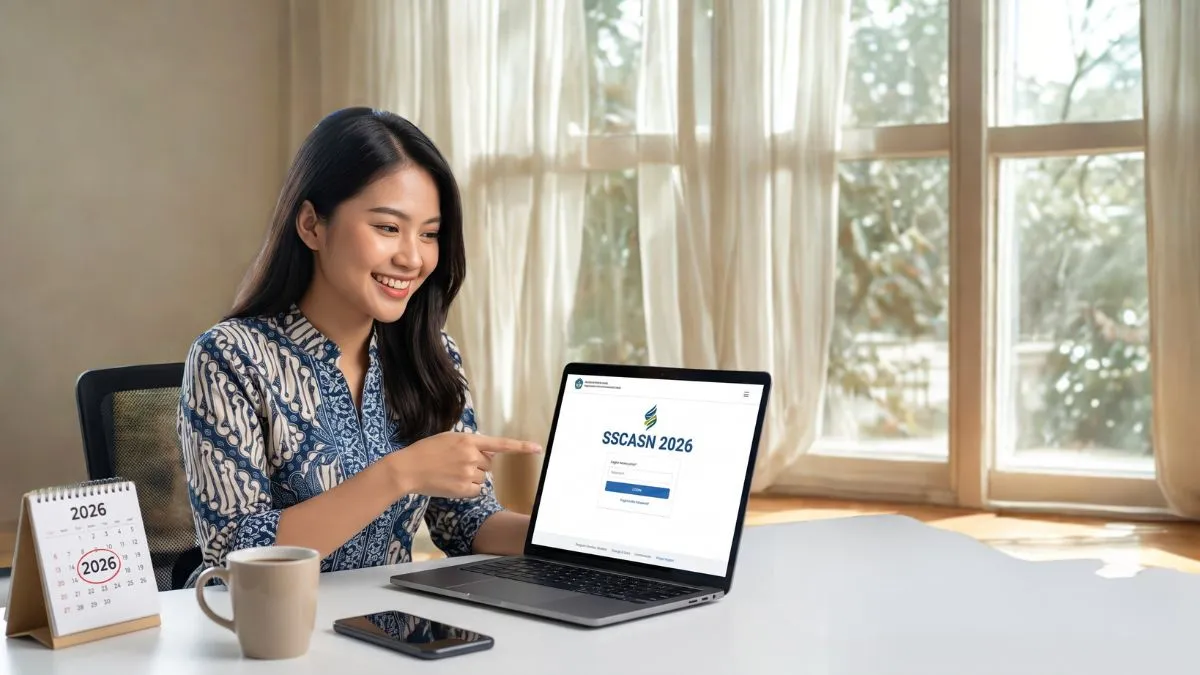
Cara login SSCASN 2026 dilakukan dengan mengakses portal sscasn.bkn.go.id, memasukkan NIK dan password yang sudah didaftarkan, mengisi kode CAPTCHA, lalu menekan tombol “Masuk”. Jika berhasil, Anda akan langsung diarahkan ke halaman Biodata untuk melanjutkan proses pendaftaran CPNS atau PPPK.
Terdengar sederhana — dan memang begitu seharusnya. Namun pada kenyataannya, cukup banyak pelamar yang mengalami kendala saat login SSCASN: gagal masuk berulang kali, lupa password, CAPTCHA tidak muncul, akun terkunci, atau server yang tidak merespons menjelang batas akhir pendaftaran.
Panduan ini akan membahas cara login SSCASN 2026 yang benar beserta solusi lengkap untuk semua masalah yang paling sering dialami pelamar — berdasarkan Buku Petunjuk Pendaftaran Seleksi CASN Tahun 2024 yang diterbitkan resmi oleh BKN (versi 01.00, September 2024) yang masih berlaku sampai saat ini.
📋 Ringkasan Cepat: Cara Login SSCASN 2026
URL resmi: sscasn.bkn.go.id Username: NIK (Nomor Induk Kependudukan) — 16 digit Password: yang dibuat saat registrasi akun SSCASN Langkah login: Kunjungi SSCASN → Klik “Masuk” → Isi NIK → Isi Password → Isi CAPTCHA → Klik “Masuk” Lupa password: Klik “Lupa Password” → masukkan NIK → jawab 2 pertanyaan pengaman → reset via email Gagal login berulang: Coba di luar jam sibuk (hindari pukul 19.00–22.00) Belum punya akun: Anda terlebih dahulu harus membuat akun SSCASN 2026.
Mengapa Login SSCASN Penting Dipahami?
Login SSCASN adalah gerbang akses ke seluruh proses seleksi CASN. Tanpa bisa masuk ke akun SSCASN, Anda tidak dapat:
- Melengkapi data biodata dan pendidikan
- Memilih instansi, jabatan, dan formasi yang dilamar
- Mengunggah dokumen persyaratan administrasi
- Memantau status verifikasi berkas dan hasil seleksi
- Mencetak Kartu Peserta Ujian setelah dinyatakan lolos administrasi
Untuk memahami gambaran besar proses pendaftaran setelah berhasil login SSCASN, baca panduan utama di artikel Cara Daftar CPNS 2026 di SSCASN BKN: Syarat, Alur dan Panduan Lengkap.
Syarat Sebelum Bisa Login SSCASN 2026
Anda hanya bisa login SSCASN 2026 jika sudah memiliki akun yang aktif. Akun dibuat melalui proses registrasi di halaman yang sama. Jika belum punya akun, baca panduan lengkapnya di artikel Cara Membuat Akun SSCASN 2026 Tanpa Error: Solusi NIK dan KK.
Yang perlu disiapkan sebelum login SSCASN:
| Item | Keterangan |
|---|---|
| NIK (16 digit) | Username untuk login — sesuai KTP |
| Password | Yang dibuat saat registrasi — perhatikan huruf besar/kecil dan special karakter |
| Dua jawaban pertanyaan pengaman | Dibutuhkan jika lupa password |
| Browser Chrome atau Firefox | Versi terbaru — hindari browser lama |
| Koneksi internet stabil | Gunakan Wi-Fi — hindari data seluler |
Cara Login SSCASN 2026: Langkah demi Langkah
Langkah 1 — Buka Portal Resmi SSCASN
Buka Google Chrome atau Firefox versi terbaru di PC atau laptop. Kunjungi https://sscasn.bkn.go.id.
⚠️ Pastikan URL yang dibuka adalah
sscasn.bkn.go.id. Waspadai situs palsu yang menyerupai tampilan SSCASN untuk mencuri data akun Anda.
Langkah 2 — Klik Tombol “Masuk”
Klik tombol “Masuk” yang terletak di sudut kanan atas halaman beranda SSCASN. Atau, jika baru saja mencetak Kartu Informasi Akun setelah registrasi, klik tombol masuk yang tersedia di halaman tersebut.
Langkah 3 — Masukkan NIK
Isi kolom username dengan NIK (Nomor Induk Kependudukan) Anda — 16 digit sesuai KTP. NIK inilah yang digunakan sebagai username di SSCASN, bukan email.
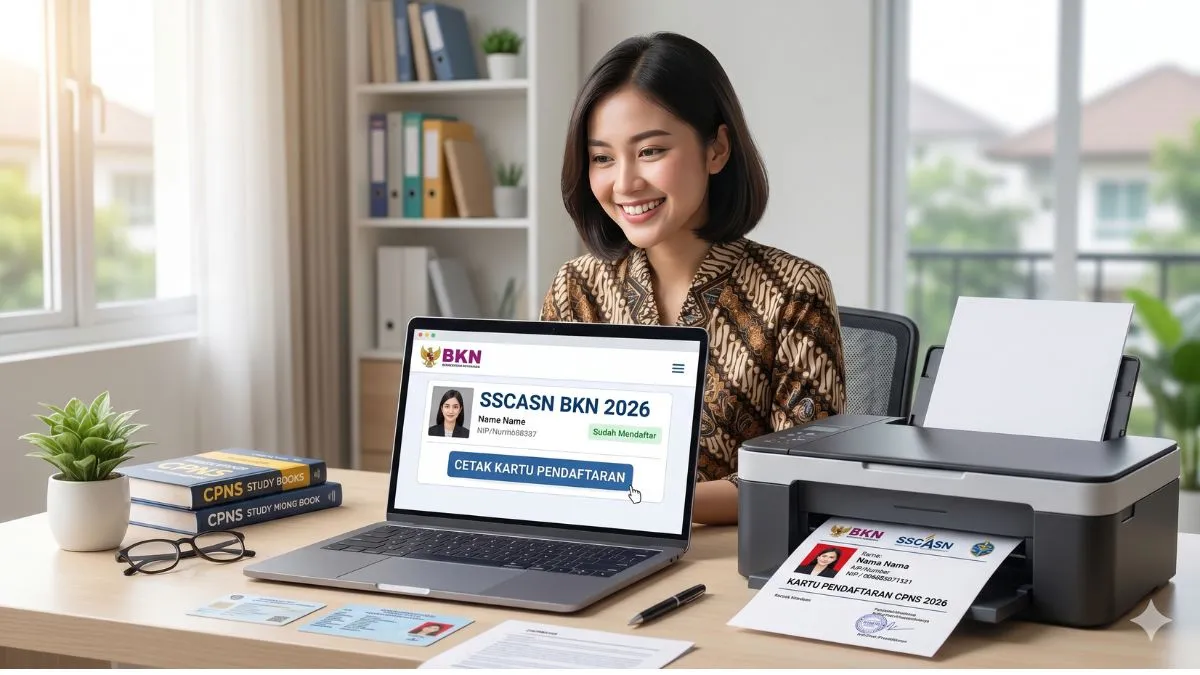
Anda Perlu Baca Artikel Terkait: Cara Cetak Kartu Pendaftaran CPNS 2026 di SSCASN BKN: Panduan Lengkap
Langkah 4 — Masukkan Password
Ketik password yang Anda buat saat registrasi akun SSCASN. Perhatikan:
- Huruf besar dan kecil dibedakan (case-sensitive)
- Jangan ada spasi di awal atau akhir
- Password SSCASN menggunakan kombinasi huruf, angka, dan special karakter
(!@#$%&*()-_.,?{}|><)
Langkah 5 — Isi Kode CAPTCHA
Masukkan kode CAPTCHA yang ditampilkan di layar. Perhatikan huruf kapital dan angka dengan teliti.
Langkah 6 — Klik Tombol “Masuk”
Klik tombol “Masuk”. Jika NIK, password, dan CAPTCHA benar, Anda akan langsung diarahkan ke halaman Pengisian Biodata.
Yang Perlu Dilakukan Setelah Berhasil Login SSCASN
Berdasarkan Buku Petunjuk BKN halaman 13, setelah berhasil login SSCASN dan masuk ke halaman Biodata, sistem menampilkan tiga himbauan penting yang wajib dibaca sebelum melanjutkan:
a. Mengakhiri pendaftaran sampai tahapan terakhir (RESUME) agar berkas dapat diverifikasi oleh instansi
b. Tidak diperkenankan mengubah data setelah mengakhiri pendaftaran
c. Perhitungan usia pada saat melamar dihitung pada saat memilih formasi dan juga saat MENGAKHIRI PENDAFTARAN
Baca ketiga poin ini dengan seksama sebelum mengisi apapun. Khususnya poin ketiga — banyak pelamar tidak menyadari bahwa usia dihitung dua kali, sehingga mereka yang usianya “tepat di batas” perlu ekstra hati-hati dalam mengelola waktu pendaftaran.
Setelah membaca himbauan, lanjutkan proses dengan urutan:
- Lengkapi Biodata — nama sesuai ijazah, alamat, data pendidikan, gelar, tinggi badan
- Pilih Jenis Seleksi — CPNS atau PPPK (tidak bisa diubah setelah dipilih)
- Pilih Formasi — instansi, jabatan, dan lokasi tes
- Unggah Dokumen — semua berkas persyaratan
- Lakukan Resume — pengecekan akhir sebelum data terkunci
Solusi Lengkap Gagal Login SSCASN 2026
Masalah 1: Password Salah Berulang Kali
Gejala: Sistem terus menampilkan pesan “password salah” meski merasa sudah memasukkan dengan benar.
Penyebab:
- Caps Lock aktif tanpa disadari
- Ada spasi tidak sengaja di awal atau akhir password
- Menggunakan password yang berbeda dari yang dibuat saat registrasi
- Browser melakukan autofill dengan password yang salah
Solusi:
- Pastikan Caps Lock tidak aktif
- Ketik password secara manual — jangan copy-paste
- Coba tampilkan password (klik ikon mata di kolom password jika ada) untuk memverifikasi yang diketik
- Coba gunakan browser berbeda atau mode incognito/private
Masalah 2: Lupa Password SSCASN
Gejala: Tidak ingat password yang dibuat saat registrasi.
Solusi — Cara Reset Password SSCASN:
- Di halaman login SSCASN, klik “Lupa Password”
- Masukkan NIK Anda
- Jawab Pertanyaan Pengaman 1 — sesuai jawaban yang diisi saat registrasi
- Jawab Pertanyaan Pengaman 2 — sesuai jawaban yang diisi saat registrasi
- Sistem mengirimkan tautan reset ke email yang terdaftar — klik tautan dalam 30 menit sebelum kadaluarsa
- Buat password baru — kombinasi huruf kecil + huruf besar + angka + special karakter
(!@#$%&*()-_.,?{}|><) - Simpan password baru di tempat yang aman
⚠️ Perhatian: Reset password SSCASN memerlukan jawaban dari dua pertanyaan pengaman yang dibuat saat registrasi akun — bukan satu. Jika tidak ingat kedua jawaban tersebut dan tidak bisa mengakses email terdaftar, hubungi helpdesk BKN di helpdesk.bkn.go.id karena tidak ada cara lain untuk memulihkan akun. Panduan lengkap ada di artikel [Cara Reset Password SSCASN 2026: Panduan Lengkap].
Masalah 3: Akun SSCASN Terkunci
Gejala: Sistem menampilkan pesan akun terkunci setelah beberapa kali salah memasukkan password.
Penyebab: Salah memasukkan password terlalu banyak kali secara berturut-turut.
Solusi:
- Tunggu beberapa saat (biasanya 15–30 menit) — sistem akan membuka kunci otomatis
- Jika masih terkunci setelah menunggu, gunakan fitur “Lupa Password” untuk mereset password
- Jika kedua cara di atas tidak berhasil, ajukan tiket ke helpdesk BKN di helpdesk.bkn.go.id
Masalah 4: CAPTCHA Tidak Muncul atau Tidak Terbaca
Gejala: Area CAPTCHA kosong, gambar tidak termuat, atau karakter CAPTCHA sangat sulit dibaca.
Penyebab: Browser lama, ekstensi ad-blocker yang memblokir skrip CAPTCHA, atau koneksi lambat.
Solusi:
- Refresh halaman — CAPTCHA baru akan muncul
- Nonaktifkan ad-blocker sementara saat mengakses SSCASN
- Update browser ke versi terbaru
- Ganti browser — coba Chrome jika sebelumnya pakai Firefox, atau sebaliknya
- Bersihkan cache dan cookies browser: Settings → Privacy → Clear browsing data
Masalah 5: Server SSCASN Lambat atau Tidak Bisa Diakses
Gejala: Halaman loading sangat lama, error 504, atau halaman tidak merespons sama sekali.
Penyebab: Lonjakan traffic sangat tinggi — biasanya terjadi di hari pertama pembukaan pendaftaran, menjelang batas akhir, dan saat pengumuman hasil seleksi.
Solusi:
- Hindari jam sibuk: pukul 19.00–22.00 adalah jam traffic tertinggi
- Akses di luar jam sibuk: pukul 02.00–06.00 pagi, atau pagi hari sebelum 08.00
- Pantau status server melalui akun resmi BKN di Twitter/X @BKNgoid
- Jika server sedang dalam pemeliharaan, tunggu hingga pemeliharaan selesai
Panduan lengkap mengatasi error server ada di artikel [Solusi Ampuh Mengatasi Error dan Web Down Saat Akses SSCASN].
Masalah 6: Session Expired — Sesi Habis di Tengah Proses
Gejala: Sistem otomatis logout dan menampilkan pesan “session expired” saat sedang mengisi biodata atau mengunggah dokumen.
Penyebab: Terlalu lama tidak ada aktivitas di halaman SSCASN — sistem memiliki batas waktu sesi otomatis.
Solusi:
- Login kembali menggunakan NIK dan password
- Progres pengisian yang belum disimpan kemungkinan hilang dan harus diulang
- Pencegahan: jangan tinggalkan halaman SSCASN terbuka tanpa aktivitas terlalu lama, selesaikan satu tahap penuh sebelum istirahat
Masalah 7: Email Verifikasi Tidak Masuk
Gejala: Setelah reset password atau registrasi, email dari BKN tidak masuk ke inbox.
Solusi:
- Periksa folder Spam/Junk — email BKN sering tersaring ke sana
- Tambahkan
[email protected]ke daftar kontak aman - Pastikan email yang terdaftar di akun SSCASN masih aktif dan bisa diakses
- Jika masih tidak masuk setelah 30 menit, coba ulangi proses reset password
Tabel Ringkasan: Masalah Login dan Solusinya
| Masalah | Penyebab Paling Umum | Solusi Cepat |
|---|---|---|
| Password salah | Caps Lock aktif atau typo | Matikan Caps Lock, ketik manual |
| Lupa password | Tidak mencatat saat registrasi | Gunakan “Lupa Password” + jawab 2 pertanyaan pengaman |
| Akun terkunci | Terlalu sering salah password | Tunggu 15–30 menit, lalu reset password |
| CAPTCHA tidak muncul | Ad-blocker atau browser lama | Nonaktifkan ad-blocker, update browser |
| Server lambat/down | Traffic tinggi | Akses pukul 02.00–06.00 atau sebelum 08.00 |
| Session expired | Terlalu lama tidak aktif | Login ulang, selesaikan satu tahap penuh |
| Email tidak masuk | Masuk folder spam | Cek spam, tambahkan [email protected] ke kontak aman |
Kesalahan yang Sering Dilakukan Pelamar Saat Login SSCASN
1. Login menggunakan email, bukan NIK Banyak platform lain menggunakan email sebagai username, sehingga pelamar terbiasa memasukkan email. Di SSCASN, username adalah NIK — 16 digit angka sesuai KTP.
2. Tidak mencatat password dan dua jawaban pertanyaan pengaman saat registrasi Ini adalah kesalahan yang paling berdampak. Tanpa kedua jawaban pengaman, proses reset password menjadi sangat sulit dan memakan waktu. Catat dan simpan kedua jawaban di tempat aman sejak hari pertama membuat akun.
3. Login melalui HP saat proses pendaftaran Login via HP secara teknis bisa dilakukan, namun tidak disarankan untuk proses pendaftaran aktif (mengisi biodata, upload dokumen, finalisasi). BKN resmi menyarankan menggunakan PC/laptop karena formulir panjang dan proses upload lebih stabil di desktop.
4. Login di jam sibuk dan memaksa refresh berulang kali Terus me-refresh halaman saat server padat justru menambah beban server dan memperlambat proses. Lebih bijak untuk keluar dan mencoba lagi di luar jam sibuk.
5. Menutup browser saat proses berjalan Menutup browser atau tab secara tiba-tiba saat mengisi biodata atau upload dokumen bisa menyebabkan data tidak tersimpan. Selesaikan satu tahap penuh sebelum menutup browser.
Login SSCASN Lewat HP: Bisa Tapi dengan Catatan
Login SSCASN bisa dilakukan lewat HP, namun ada perbedaan penting antara sekadar login dan menggunakan SSCASN untuk proses pendaftaran penuh:
- Sekadar cek status (melihat hasil seleksi, status verifikasi) → boleh pakai HP
- Pengisian biodata, upload dokumen, finalisasi Resume → sangat disarankan pakai PC/laptop
Jika terpaksa menggunakan HP untuk proses pendaftaran, aktifkan mode desktop di browser dan gunakan koneksi Wi-Fi yang stabil.
Helpdesk BKN: Ke Mana Melapor Jika Masalah Tidak Bisa Diselesaikan?
Jika semua solusi di atas sudah dicoba dan masalah login SSCASN masih berlanjut:
| Saluran | Kontak | Jam Layanan |
|---|---|---|
| Website Helpdesk | helpdesk.bkn.go.id | 24 jam (tiket online) |
| Call Center BKN | 021 809 3008 | Senin–Jumat, 08.00–16.00 WIB |
| Twitter/X Resmi | @BKNgoid | Aktif saat musim seleksi |
| [email protected] | Aduan formal |
Saat melapor, sertakan: screenshot pesan error, 4 digit terakhir NIK, browser yang digunakan, dan langkah yang sudah dicoba. Ini mempercepat penanganan oleh tim BKN.
Setelah Berhasil Login SSCASN: Apa yang Harus Dilakukan?
Setelah login SSCASN 2026 berhasil, Anda akan masuk ke halaman Biodata. Baca ketiga himbauan yang ditampilkan sistem, lalu lanjutkan proses pendaftaran secara berurutan:
- Lengkapi Biodata — termasuk nama sesuai ijazah yang diisi manual
- Pilih Jenis Seleksi — CPNS atau PPPK, tidak bisa diubah setelah dipilih
- Pilih Formasi — instansi, kualifikasi, jabatan, dan lokasi tes
- Unggah Dokumen — sesuai persyaratan instansi yang dilamar
- Resume — pengecekan akhir sebelum data terkunci permanen
Panduan lengkap seluruh tahapan ini ada di artikel [SSCASN 2026: Panduan Lengkap Registrasi, Login dan Cara Daftar CPNS].
🎯 Sudah Login SSCASN? Jangan Tunda Persiapan SKD!
Proses pendaftaran bisa diselesaikan dalam satu hari — tapi persiapan SKD butuh berminggu-minggu. Sambil menunggu jadwal seleksi, mulailah latihan soal SKD sekarang.
CPNSPro menyediakan simulasi tryout CAT BKN dengan ribuan soal TWK, TIU, dan TKP yang diperbarui sesuai kisi-kisi terbaru BKN, sistem penilaian real-time, dan ranking nasional untuk mengukur posisi Anda.
➡️ Coba Tryout Gratis di CPNSPro
FAQ: Pertanyaan Umum tentang Cara Login SSCASN 2026
Login SSCASN menggunakan apa — NIK atau email?
Login SSCASN menggunakan NIK (Nomor Induk Kependudukan) 16 digit sebagai username, bukan email. Email hanya digunakan untuk menerima notifikasi dan tautan reset password.
Bagaimana jika gagal login SSCASN karena lupa password?
Klik “Lupa Password” di halaman login → masukkan NIK → jawab dua pertanyaan pengaman yang dibuat saat registrasi → sistem mengirim tautan reset ke email terdaftar → buat password baru. Pastikan kedua jawaban pertanyaan pengaman sudah dicatat sejak awal.
Kenapa CAPTCHA SSCASN tidak muncul?
Biasanya karena ekstensi ad-blocker aktif di browser atau browser belum diperbarui. Nonaktifkan ad-blocker sementara, update browser ke versi terbaru, atau coba dengan browser berbeda.
Apakah login SSCASN bisa melalui HP?
Login SSCASN bisa lewat HP jika hanya sekadar mengecek status. Namun untuk proses pendaftaran aktif (mengisi biodata, upload dokumen, finalisasi), sangat disarankan menggunakan PC/laptop karena lebih stabil dan akurat.
Kenapa setelah login SSCASN langsung keluar sendiri?
Ini adalah session expired — sistem otomatis logout jika terlalu lama tidak ada aktivitas. Login kembali dan selesaikan satu tahap penuh tanpa meninggalkan halaman terlalu lama.
Apakah satu akun SSCASN bisa digunakan untuk mendaftar CPNS dan PPPK sekaligus?
Tidak bisa. Satu NIK hanya bisa memilih satu jenis seleksi — CPNS atau PPPK — dalam satu periode rekrutmen yang sama. Memilih keduanya tidak dimungkinkan oleh sistem.
Jam berapa sebaiknya login SSCASN agar tidak lemot?
Hindari pukul 19.00–22.00 karena ini adalah jam traffic tertinggi. Waktu terbaik adalah pukul 02.00–06.00 pagi atau pagi hari sebelum jam 08.00.
Berapa kali boleh salah memasukkan password sebelum akun terkunci?
Sistem SSCASN akan mengunci akun setelah beberapa kali kesalahan berturut-turut. Tunggu 15–30 menit untuk pemulihan otomatis, atau gunakan fitur “Lupa Password” untuk mereset.
You might also like


 Formasi & Instansi CPNS
 Info & Jadwal CPNS
 Insight & Analisis CPNS
 Persiapan SKD CPNS
 SKB CPNS
 Syarat & Pendaftaran CPNS