Cara Membuat Akun SSCASN 2026 Tanpa Error: Panduan Lengkap + Solusi NIK
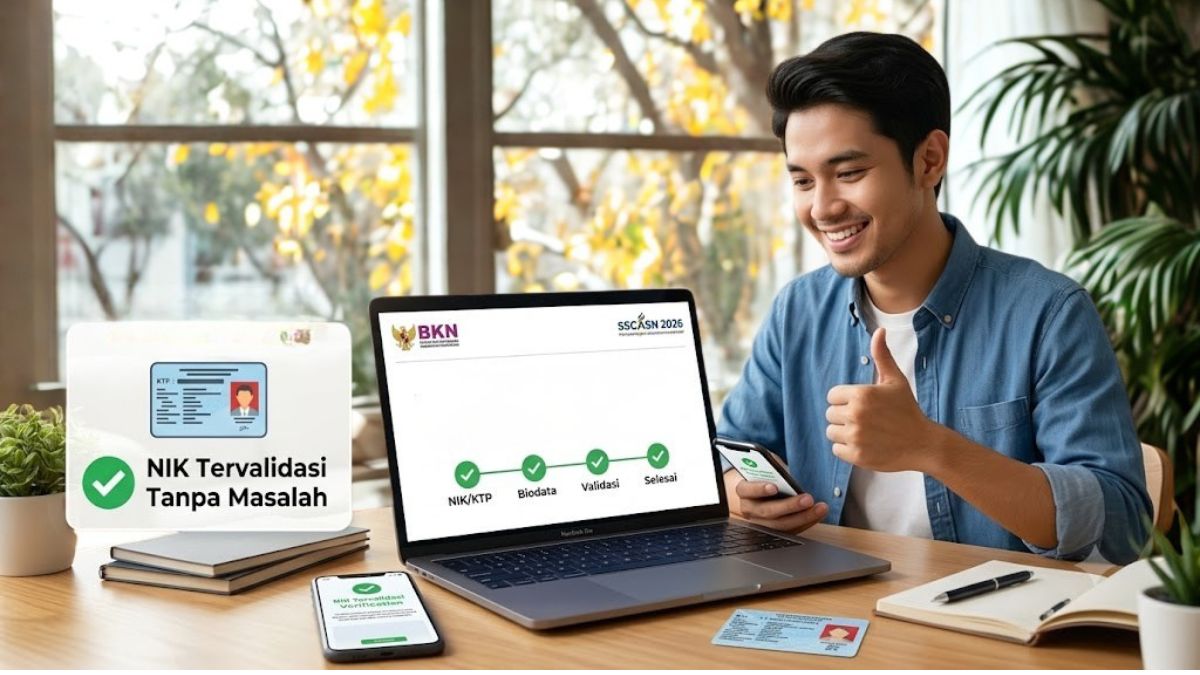
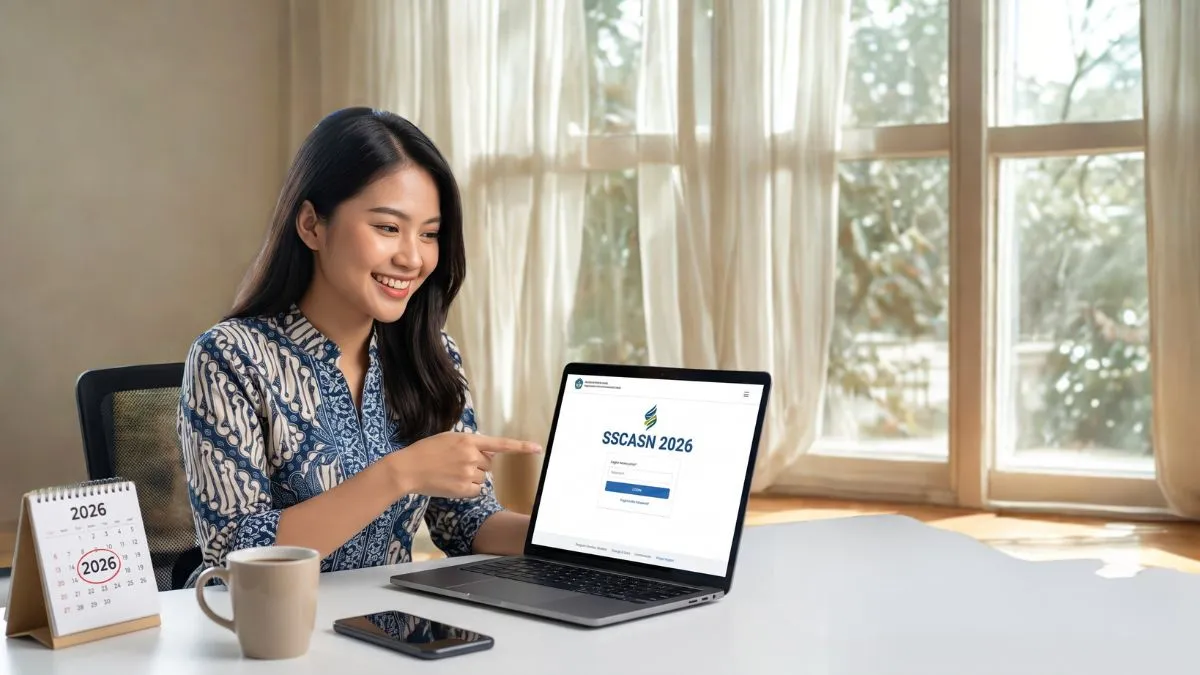
Cara membuat akun SSCASN 2026 adalah langkah pertama yang wajib diselesaikan sebelum bisa mendaftar CPNS, PPPK, atau Sekolah Kedinasan. Tanpa akun aktif di portal SSCASN BKN (sscasn.bkn.go.id), Anda tidak bisa memilih formasi, mengunggah dokumen, atau mengikuti tahapan seleksi apapun.
Masalahnya, banyak pelamar gagal bahkan di langkah paling awal ini. Penyebabnya bukan karena tidak memenuhi syarat, melainkan karena kesalahan teknis yang sebenarnya bisa dihindari — mulai dari field yang tidak diisi lengkap, swafoto yang salah metode pengambilannya, hingga salah langkah saat terjadi error NIK tidak ditemukan sscasn.
Panduan cara membuat akun SSCASN 2026 ini ditulis berdasarkan Buku Petunjuk Pendaftaran Seleksi CASN Tahun 2024 yang diterbitkan resmi oleh BKN (versi 01.00, September 2024), sehingga setiap langkah dapat dipertanggungjawabkan kebenarannya.
📋 Ringkasan Cepat: Cara Membuat Akun SSCASN 2026
Portal: sscasn.bkn.go.id Proses registrasi: 3 langkah di sistem — Pengecekan Identitas → Pengisian Data Akun → Pengecekan Ulang Data Yang wajib disiapkan: NIK, Nomor KK, nama sesuai KTP, Kab/Kota tempat KTP diterbitkan, nomor HP aktif, email aktif, scan KTP, swafoto (diambil dari kamera PC/laptop) Password: minimal 8 karakter + huruf besar + huruf kecil + angka + special karakter
(!@#$%&*()-_.,?{}|><)Pertanyaan pengaman: dua pertanyaan — catat kedua jawabannya Hasil: Kartu Informasi Akun SSCASN siap dicetak Biaya: Gratis
Apa Itu Akun SSCASN dan Mengapa Wajib Dibuat?
Akun SSCASN adalah identitas digital Anda di portal Sistem Seleksi Calon Aparatur Sipil Negara milik BKN. Setiap pelamar wajib memiliki akun ini sebelum dapat melakukan apapun di sistem seleksi ASN.
Berdasarkan Peraturan BKN Nomor 5 Tahun 2024, Pasal 1 angka 16, SSCASN didefinisikan sebagai “portal pelamaran terintegrasi berbasis internet yang digunakan dalam pengadaan ASN.” Dengan satu akun SSCASN, Anda bisa mendaftar untuk:
- CPNS (Calon Pegawai Negeri Sipil)
- PPPK Guru
- PPPK Teknis
- PPPK Tenaga Kesehatan
- Sekolah Kedinasan (IPDN, STAN, STIN, dll.)
⚠️ Penting: Satu akun SSCASN hanya bisa digunakan untuk satu jenis seleksi dalam satu periode rekrutmen — bukan keduanya sekaligus. Jika memilih CPNS, Anda tidak bisa mendaftar PPPK di periode yang sama, dan sebaliknya.
Untuk gambaran lengkap proses pendaftaran setelah akun terbuat, baca artikel Cara Daftar CPNS 2026 di SSCASN BKN: Syarat, Alur dan Panduan Lengkap.
Yang Harus Disiapkan Sebelum Membuat Akun SSCASN 2026
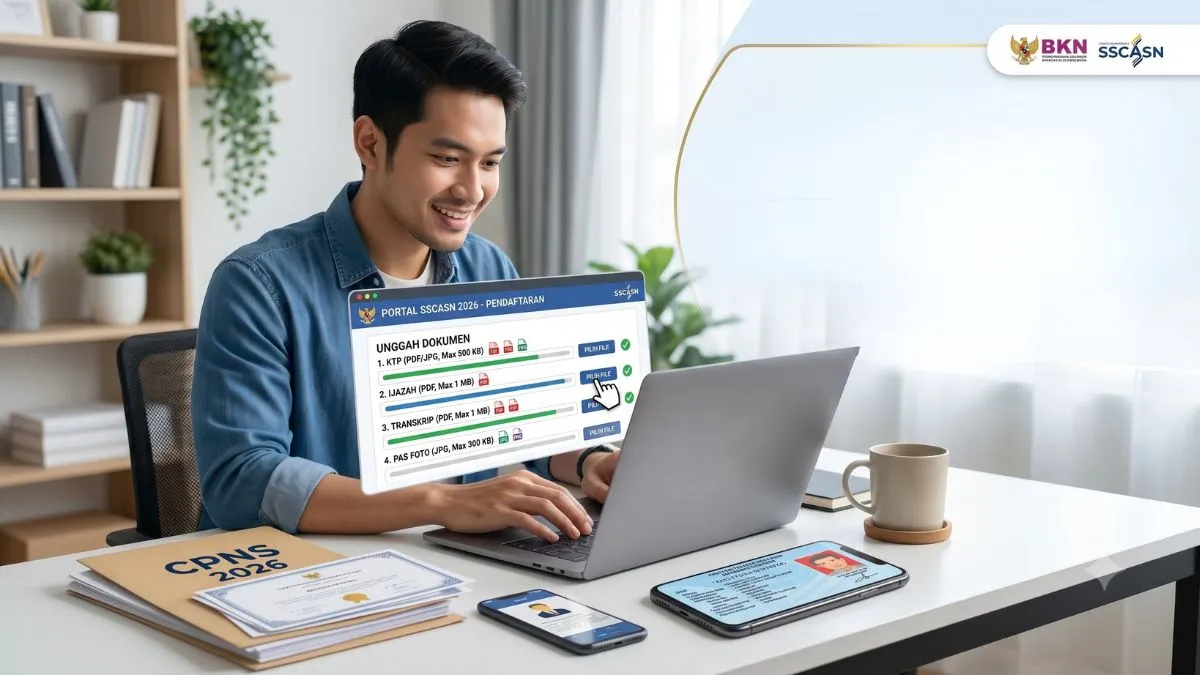
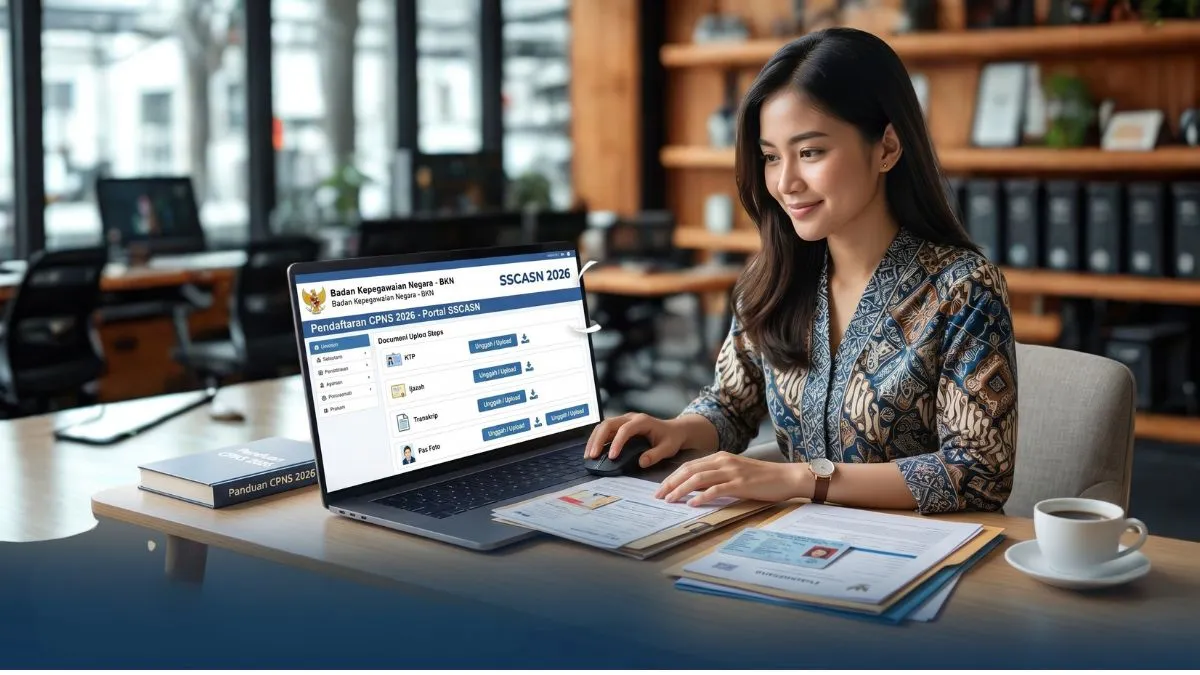
Persiapkan semua item berikut sebelum membuka halaman registrasi. Jangan memulai proses membuat akun SSCASN sebelum semuanya siap karena sistem memiliki session timeout yang bisa memaksa Anda mengulang dari awal.
Dokumen dan Data yang Diperlukan
| Item | Keterangan |
|---|---|
| KTP Elektronik | Aktif, terbaca jelas. Siapkan juga scan KTP dalam format JPG maksimal 200 KB |
| Kartu Keluarga (KK) | Siapkan fisiknya untuk melihat nomor KK 16 digit |
| NIK | 16 digit sesuai KTP — pastikan aktif di Dukcapil |
| Kab/Kota Tempat KTP Diterbitkan | Ini field yang sering terlewat — berbeda dengan tempat lahir |
| Email aktif | Yang rutin dibuka — semua notifikasi BKN dikirim ke sini |
| Nomor HP aktif | Yang terhubung WhatsApp untuk verifikasi |
Perangkat yang Diperlukan
- PC atau Laptop — wajib, karena swafoto harus diambil langsung dari kamera perangkat
- Browser Chrome atau Firefox versi terbaru
- Koneksi Wi-Fi stabil — hindari data seluler saat proses registrasi
Mengapa tidak bisa pakai HP? BKN secara resmi menyarankan PC/laptop karena proses swafoto di langkah 2 mengharuskan penggunaan kamera komputer. Menggunakan HP juga meningkatkan risiko session expired di tengah proses.
Sinkronisasi Data Dukcapil: Langkah yang Sering Diabaikan
Sistem SSCASN terhubung real-time dengan database Dukcapil Kemendagri. Jika data Anda belum sinkron, proses membuat akun SSCASN 2026 akan langsung gagal di langkah pertama.
Lakukan ini minimal dua minggu sebelum pembukaan pendaftaran:
Anda Perlu Baca Artikel Terkait: Cara Cetak Kartu Pendaftaran CPNS 2026 di SSCASN BKN: Panduan Lengkap
- Cek status NIK melalui layanan online Dukcapil daerah atau portal IKD
- Pastikan ejaan nama di KTP dan KK identik (perbedaan satu huruf saja akan menyebabkan error)
- Jika ada ketidaksesuaian, datangi Dinas Dukcapil setempat — proses sinkronisasi ke sistem nasional memerlukan 3–7 hari kerja
Cara Membuat Akun SSCASN 2026: 3 Langkah Resmi di Sistem BKN
Proses registrasi akun SSCASN terdiri dari tiga langkah berurutan di sistem. Setiap langkah harus diselesaikan sebelum bisa lanjut ke langkah berikutnya.
Langkah 1 di Sistem: Pengecekan Identitas
Tahap ini bertujuan mencocokkan data Anda dengan database Dukcapil secara real-time.
1. Buka https://sscasn.bkn.go.id di browser Chrome atau Firefox
⚠️ Pastikan URL benar:
sscasn.bkn.go.id— waspadai situs palsu yang menyerupai tampilan SSCASN
2. Klik tombol “Buat Akun” di halaman beranda
3. Isi semua field berikut dengan data persis sesuai KTP:
| Field | Data yang Diisi | Catatan Penting |
|---|---|---|
| Nomor Induk Kependudukan (NIK) | 16 digit sesuai KTP | Harus aktif dan sinkron di Dukcapil |
| Nomor Kartu Keluarga | 16 digit sesuai KK terbaru | Harus KK yang paling baru |
| Nama Lengkap | Sesuai KTP, tanpa gelar | Perhatikan huruf kapital — identik dengan KTP |
| Tempat Lahir | Kota/Kabupaten sesuai KTP | Contoh: MAKASSAR (bukan Makassar) |
| Tanggal Lahir | DD/MM/YYYY sesuai KTP | Jangan terbalik bulan dan tanggal |
| Kab/Kota Tempat KTP Diterbitkan | Kota penerbit KTP Anda | Sering terlewat! Berbeda dengan tempat lahir |
| Nomor HP | Nomor aktif Anda | Untuk notifikasi resmi |
| Email Aktif | Email yang rutin dibuka | Semua komunikasi BKN dikirim ke sini |
4. Masukkan kode CAPTCHA
5. Klik “Lanjutkan” — sistem akan memverifikasi ke database Dukcapil secara otomatis
🚨 PERINGATAN PENTING: Jika muncul pesan galat “NIK dan No KK tidak sesuai”, ikuti instruksi yang tertera pada pesan galat — jangan langsung menghubungi BKN atau instansi. BKN menegaskan dalam buku petunjuk resminya: “Apabila muncul Pesan Galat NIK dan No KK tidak sesuai, silahkan ikuti instruksi pada Pesan Galat, BUKAN menghubungi instansi atau Badan Kepegawaian Negara (BKN) selaku Panitia Seleksi Nasional (Panselnas).”
Panduan lengkap solusi error NIK ada di artikel [Cara Mengatasi NIK Tidak Ditemukan di SSCASN 2026].
Langkah 2 di Sistem: Pengisian Data Akun
Setelah NIK terverifikasi, Anda akan masuk ke tahap pengisian data akun. Beberapa kolom sudah terisi otomatis dari hasil verifikasi Dukcapil.
a) Upload Scan KTP
Klik tombol upload, cari file scan KTP di komputer Anda, lalu klik Open. Format: JPG/JPEG, maksimal 200 KB. Setelah berhasil, akan muncul notifikasi “Unggah Scan KTP Berhasil”. Jika belum sesuai, tersedia tombol untuk mengunggah ulang.
b) Isi Data Diri (membandingkan data KTP dengan Ijazah)
Bagian ini bertujuan membandingkan data KTP dengan data ijazah karena proses pemberkasan CPNS menggunakan data ijazah sebagai data pokok kepegawaian:
- Kolom NIK, Nama, Nomor HP, dan Tanggal Lahir sesuai KTP → sudah terisi otomatis
- Email → isi manual
- Nama Tanpa Gelar sesuai Ijazah → isi manual — boleh berbeda dengan nama KTP
- Kab/Kota Lahir sesuai Ijazah → ketik beberapa karakter pertama, pilih dari opsi autocomplete yang muncul
- Tanggal Lahir sesuai Ijazah → isi manual
- Jenis Kelamin → pilih yang sesuai
c) Ambil Swafoto dari Kamera PC/Laptop
Ini adalah langkah yang paling sering salah dipahami. Swafoto bukan upload foto dari galeri atau folder — Anda harus mengambilnya langsung dari kamera perangkat saat itu juga.
Caranya:
- Klik tombol “Ambil Foto”
- Sistem akan mengakses kamera PC/laptop Anda
- Pastikan wajah terlihat jelas, pencahayaan cukup, tidak memakai kacamata atau masker
- Klik “Simpan Foto” jika hasilnya sudah sesuai
- Jika belum sesuai, klik “Foto Ulang”
Setelah berhasil, akan muncul notifikasi “Unggah Pasfoto Berhasil”.
d) Buat Password Akun
Buat password yang kuat sesuai ketentuan resmi BKN:
- Minimal 8 karakter
- Kombinasi huruf kecil + huruf besar + angka + special karakter
- Special karakter yang diizinkan:
(!@#$%&*()-_.,?{}|><) - Masukkan password sekali lagi di kolom Konfirmasi Password
🔐 Catat password Anda di tempat yang aman. BKN memperingatkan secara tegas: “JANGAN MENYEBARKAN USER DAN PASSWORD ANDA KE ORANG LAIN.”
e) Isi Dua Pertanyaan Pengaman
Sistem meminta dua pertanyaan pengaman — bukan satu. Keduanya harus diisi:
- Pertanyaan Pengaman 1 → pilih dari daftar yang tersedia
- Jawaban Pengaman 1 → isi jawaban Anda
- Pertanyaan Pengaman 2 → pilih dari daftar yang tersedia
- Jawaban Pengaman 2 → isi jawaban Anda
⚠️ Simpan kedua jawaban pengaman ini. Keduanya dibutuhkan ketika Anda lupa password dan perlu melakukan reset melalui fitur “Lupa Password”.
f) Masukkan Kode CAPTCHA
Isi kode CAPTCHA yang ditampilkan, lalu klik “Lanjutkan”.
Langkah 3 di Sistem: Pengecekan Ulang Data
Ini adalah kesempatan terakhir untuk memperbaiki kesalahan sebelum akun dikonfirmasi secara permanen.
Sistem menampilkan halaman Pengecekan Ulang Data yang berisi ringkasan semua informasi yang sudah diisi. Periksa satu per satu dengan sangat teliti:
✅ Swafoto — wajah terlihat jelas dan sesuai
✅ NIK — 16 digit benar
✅ Nama Lengkap, Tempat Lahir, Tanggal Lahir (sesuai KTP)
✅ Nama Lengkap, Tempat Lahir, Tanggal Lahir (sesuai Ijazah)
✅ Email — aktif dan bisa diakses
✅ Nomor HP — aktif dan benar
Jika ada yang salah: klik tombol “Kembali” untuk memperbaiki.
Jika semua sudah benar: klik “Konfirmasi” — sistem akan menampilkan konfirmasi sekali lagi sebelum finalisasi.
⚠️ Peringatan kritis BKN: “Jika nantinya terdapat kesalahan penulisan setelah proses pendaftaran, maka peserta TIDAK DAPAT memperbaiki kesalahan penulisan.” Jangan terburu-buru di tahap ini.
Setelah Registrasi Berhasil: Cetak Kartu Informasi Akun
Setelah konfirmasi berhasil, sistem menampilkan halaman “Selesai Pendaftaran”. Segera:
- Klik tombol “Cetak Kartu Informasi Akun”
- Unduh file PDF yang dihasilkan
- Cetak dan simpan dengan aman
Kartu Informasi Akun berisi data akun SSCASN Anda dan berfungsi sebagai bukti bahwa registrasi telah berhasil. Simpan kartu ini baik-baik karena mungkin dibutuhkan jika ada masalah dengan akses akun di kemudian hari.
Perbedaan Tiga Jenis Kartu di SSCASN
Ini penting dipahami agar tidak salah saat dibutuhkan:
| Kartu | Kapan Dibuat | Fungsi |
|---|---|---|
| Kartu Informasi Akun | Setelah registrasi akun selesai | Bukti akun SSCASN berhasil dibuat |
| Kartu Pendaftaran CASN | Setelah finalisasi Resume pendaftaran | Bukti sudah mendaftar ke instansi |
| Kartu Peserta Ujian | Setelah lolos seleksi administrasi | Wajib dibawa saat ujian SKD |
Penegasan resmi BKN: “Yang dibawa pelamar untuk ikut Ujian Seleksi adalah Kartu Peserta Ujian Seleksi CASN, bukan Kartu Pendaftaran.”
Solusi Lengkap Error Saat Membuat Akun SSCASN 2026
Error 1: NIK dan KK Tidak Sesuai
Gejala: Muncul pesan galat saat mengisi form di Langkah 1.
Penyebab umum:
- Perbedaan ejaan nama antara KTP dan KK (contoh: “Muhammad” vs “Mohammad”)
- Data baru diperbarui tapi belum sinkron ke sistem nasional
- NIK belum teraktivasi (sering terjadi setelah pindah domisili)
- Tanggal lahir berbeda antara KTP dan KK
Solusi yang benar berdasarkan BKN:
- Baca dan ikuti instruksi pada pesan galat — jangan langsung menghubungi BKN
- Periksa ulang semua data yang dimasukkan — pastikan persis sesuai KTP
- Jika data sudah benar tapi tetap error, hubungi Dinas Dukcapil setempat untuk memastikan data sudah sinkron
- Setelah pembaruan di Dukcapil, tunggu 3–7 hari kerja untuk sinkronisasi ke sistem nasional, lalu coba lagi
Panduan detail ada di artikel [Cara Mengatasi NIK Tidak Ditemukan di SSCASN 2026].
Error 2: Email Tidak Terverifikasi
Gejala: Email konfirmasi tidak masuk setelah registrasi.
Solusi:
- Periksa folder Spam/Junk di email Anda
- Tambahkan
[email protected]ke daftar kontak aman - Jika masih tidak masuk setelah 30 menit, coba ulangi proses registrasi
Error 3: Kamera Tidak Bisa Diakses untuk Swafoto
Gejala: Sistem tidak bisa mengakses kamera saat tahap swafoto.
Solusi:
- Pastikan browser sudah diberi izin akses kamera (biasanya muncul pop-up di bagian atas browser)
- Jika ditolak sebelumnya, pergi ke Settings browser → Privacy → Camera → izinkan sscasn.bkn.go.id
- Pastikan kamera PC/laptop berfungsi normal — coba dengan aplikasi kamera lain
Error 4: Website SSCASN Sangat Lambat atau Tidak Bisa Diakses
Gejala: Halaman loading lama atau tidak merespons.
Solusi:
- Hindari akses pada pukul 19.00–22.00 (jam traffic tertinggi)
- Coba akses pada pukul 02.00–06.00 pagi atau pagi hari sebelum jam 08.00
- Pantau akun Twitter/X resmi BKN @BKNgoid untuk informasi pemeliharaan sistem
Panduan lengkap ada di artikel [Solusi Ampuh Mengatasi Error dan Web Down Saat Akses SSCASN].
Error 5: Lupa Password SSCASN
Solusi:
- Di halaman login, klik “Lupa Password”
- Masukkan NIK Anda
- Jawab kedua pertanyaan pengaman yang dibuat saat registrasi
- Sistem mengirim tautan reset ke email terdaftar — klik dalam 30 menit
- Buat password baru
Inilah mengapa kedua jawaban pertanyaan pengaman wajib dicatat dan disimpan saat membuat akun SSCASN.
Panduan lengkap ada di artikel [Cara Reset Password SSCASN 2026: Panduan Lengkap].
Kesalahan Umum Saat Membuat Akun SSCASN yang Harus Dihindari
Berdasarkan pengalaman pelamar di seleksi-seleksi sebelumnya, berikut kesalahan paling sering yang menyebabkan proses membuat akun SSCASN gagal atau bermasalah:
1. Melewati field Kab/Kota Tempat KTP Diterbitkan Field ini sering tidak diisi karena tidak mencolok di tampilan sistem. Padahal wajib diisi dan berbeda dengan tempat lahir. Contoh: lahir di Makassar tapi KTP diterbitkan di Jakarta karena pindah domisili.
2. Menggunakan foto dari galeri untuk swafoto Swafoto harus diambil saat itu juga dari kamera perangkat — bukan foto yang sudah tersimpan. Mengupload foto dari galeri tidak akan berhasil.
3. Tidak mencatat dua jawaban pertanyaan pengaman Banyak pelamar baru sadar pentingnya jawaban pengaman saat sudah lupa password menjelang deadline pendaftaran.
4. Password tidak memenuhi syarat Password hanya kombinasi nama/tanggal lahir tanpa special karakter akan ditolak sistem.
5. Mendaftar lewat HP Proses swafoto dari kamera dan pengisian formulir panjang sangat tidak optimal di HP dan berisiko session expired.
6. Mendaftar saat mendekati batas akhir Server SSCASN sangat lambat di hari-hari terakhir pendaftaran. Buat akun SSCASN sesegera mungkin setelah pendaftaran dibuka.
7. Mengira satu akun bisa untuk dua seleksi Satu NIK hanya bisa memilih satu jenis seleksi (CPNS atau PPPK) dalam satu periode. Memilih keduanya tidak dimungkinkan.
Setelah Akun SSCASN Berhasil Dibuat: Langkah Selanjutnya
Setelah membuat akun SSCASN 2026 berhasil dan Kartu Informasi Akun sudah dicetak, perjalanan belum selesai. Langkah selanjutnya adalah:
- Login ke SSCASN menggunakan NIK dan password yang baru dibuat
- Melengkapi Biodata — nama sesuai ijazah, alamat, data pendidikan
- Memilih Jenis Seleksi — CPNS atau PPPK (tidak bisa diubah setelah dipilih)
- Memilih Formasi — instansi, jabatan, dan lokasi tes
- Mengunggah Dokumen — semua berkas persyaratan sesuai ketentuan instansi
- Resume dan Finalisasi — pengecekan akhir sebelum data terkunci permanen
Untuk panduan lengkap setiap tahap ini, baca artikel Cara Daftar CPNS 2026 di SSCASN BKN: Syarat, Alur dan Panduan Lengkap dan SSCASN 2026: Panduan Lengkap Registrasi, Login dan Cara Daftar CPNS.
🎯 Akun SSCASN Sudah Siap? Mulai Persiapan SKD Sekarang!
Membuat akun SSCASN 2026 hanyalah gerbang pertama. Setelah mendaftar dan dinyatakan lolos seleksi administrasi, Anda harus menghadapi Seleksi Kompetensi Dasar (SKD) — tahap yang menggugurkan mayoritas peserta.
Jangan tunggu sampai jadwal SKD diumumkan untuk mulai belajar. Mulai latihan sekarang dengan simulasi tryout CAT BKN di CPNSPro — ribuan soal TWK, TIU, dan TKP yang diperbarui sesuai kisi-kisi terbaru, dengan sistem penilaian real-time dan ranking nasional.
➡️ Coba Tryout Gratis di CPNSPro
FAQ: Pertanyaan Umum Cara Membuat Akun SSCASN 2026
Apakah membuat akun SSCASN 2026 gratis?
Ya, sepenuhnya gratis. Tidak ada biaya apapun untuk membuat akun SSCASN. Jika ada pihak yang meminta bayaran untuk membantu membuat akun, itu penipuan.
Apakah satu akun SSCASN bisa digunakan untuk mendaftar CPNS dan PPPK sekaligus?
Tidak bisa. Satu NIK hanya bisa memilih satu jenis seleksi — CPNS atau PPPK — dalam satu periode rekrutmen yang sama. Sistem akan menolak jika mencoba mendaftar keduanya.
Apakah akun SSCASN tahun lalu bisa digunakan kembali untuk CPNS 2026?
Tidak. BKN melakukan reset database setiap periode seleksi baru. Semua pelamar wajib membuat akun SSCASN baru, termasuk yang sudah pernah mendaftar sebelumnya.
Apakah bisa membuat akun SSCASN 2026 lewat HP?
Secara teknis bisa, namun sangat tidak disarankan. BKN resmi menyarankan PC/laptop karena proses swafoto mengharuskan penggunaan kamera komputer, dan formulir panjang lebih stabil di desktop.
Kenapa NIK saya tidak ditemukan saat membuat akun SSCASN?
Jika muncul pesan galat, ikuti instruksi yang tertera pada pesan galat — jangan langsung menghubungi BKN. Jika data Dukcapil belum sinkron, hubungi Dinas Dukcapil setempat untuk pembaruan data.
Berapa pertanyaan pengaman yang harus diisi saat membuat akun SSCASN?
Dua pertanyaan pengaman — bukan satu. Catat dan simpan kedua jawaban karena dibutuhkan untuk reset password jika lupa.
Bagaimana cara mengambil swafoto saat membuat akun SSCASN?
Swafoto diambil langsung dari kamera PC/laptop dengan klik tombol “Ambil Foto” di sistem — bukan upload foto dari galeri. Jika hasilnya belum sesuai, klik “Foto Ulang”. Pastikan wajah terlihat jelas dan tidak menggunakan kacamata atau masker.
Apa yang terjadi jika saya salah mengisi data saat membuat akun SSCASN?
Sebelum mengklik “Konfirmasi” di tahap Pengecekan Ulang Data (Langkah 3), masih bisa diperbaiki dengan klik “Kembali”. Setelah dikonfirmasi, data tidak bisa diubah lagi. BKN menegaskan: “peserta TIDAK DAPAT memperbaiki kesalahan penulisan” setelah proses selesai.
Berapa lama proses membuat akun SSCASN 2026?
Jika semua dokumen sudah siap dan data Dukcapil sudah sinkron, proses membuat akun SSCASN biasanya memerlukan 15–30 menit. Siapkan semua dokumen sebelum mulai untuk menghindari session expired.
You might also like
 Formasi & Instansi CPNS
 Info & Jadwal CPNS
 Insight & Analisis CPNS
 Persiapan SKD CPNS
 SKB CPNS
 Syarat & Pendaftaran CPNS